直接答案:若SafeW下载后无法登录,请先确认网络是否正常、账号密码是否正确并尝试重启设备或更新到最新版本;如果仍不能登录,可清除应用缓存或数据、检查安装包来源和权限设置,必要时导出日志并联系SafeW官方客服或通过邮箱获取人工帮助。
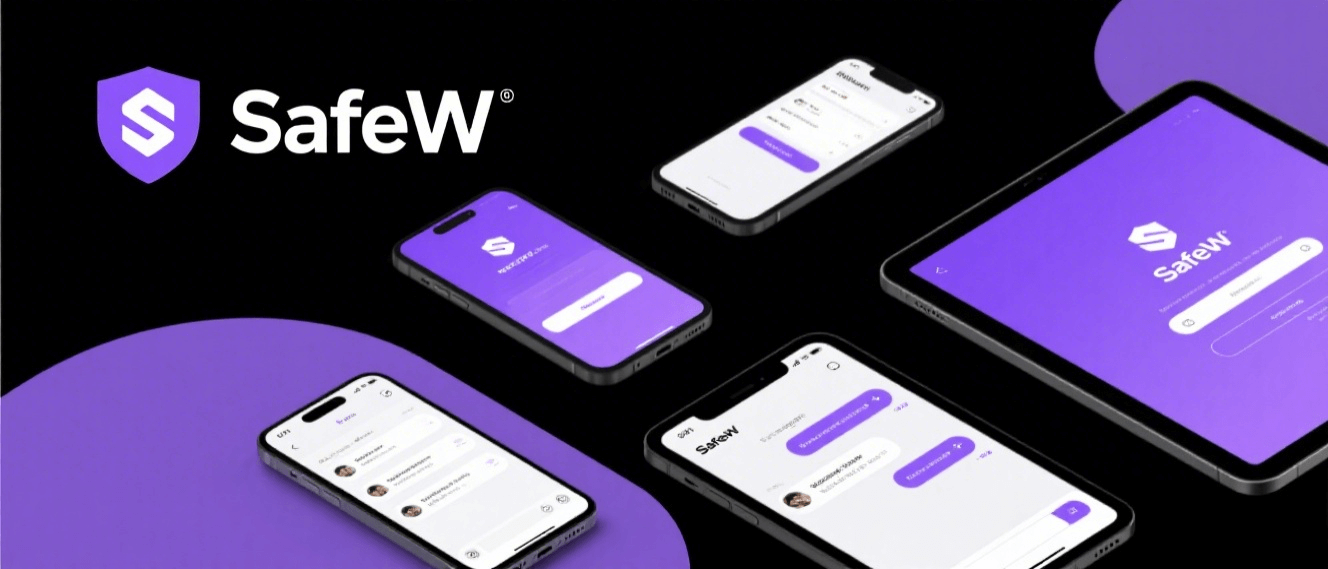
SafeW 登录前的网络与设备检查
确保网络连接稳定
- 检查网络状态:确认手机或电脑已连接到可信的Wi‑Fi或移动网络,避免使用公共热点进行首次登录,遇到不稳定情况可切换网络或重启路由器并再次尝试登录,记录出现问题的时间与网络类型以备反馈。
- 关闭代理或VPN:若使用了代理或VPN,临时关闭并直接连接网络再登录,某些代理会影响与SafeW服务器的通信,关闭后仍无法登录再尝试更换网络环境或使用运营商网络检测差异。
- 检查设备时间与时区:设备时间错误会导致与服务器验证异常,请确保系统时间和时区自动同步,手动校准后重启应用,再尝试登录,若公司或学校设备受策略管理需联系管理员确认。
确认设备权限与系统兼容
- 更新系统补丁:确保手机或电脑系统更新到推荐版本,旧系统可能缺少必要的安全组件或兼容库,更新系统后重启设备并尝试登录,若设备属于老机型可查看SafeW最低支持要求。
- 检查应用权限:进入系统设置确认SafeW已获得网络、存储等基本权限,缺少权限可能导致登录信息无法读取或网络请求被阻止,授予必要权限后重启应用再尝试。
- 避免多开冲突:如果设备上运行了多个类似安全或管理类应用,尝试关闭它们后再登录,多个安全应用可能互相干扰,登录成功后逐一开启以确认是否存在冲突。
SafeW 账号与密码核对与恢复
核对账号信息与输入法影响
- 确认账号格式:核实账号是手机号、邮箱或用户名,按要求输入完整信息,注意不要多输空格或中文字符,使用搜狗输入法等第三方输入法时留意是否自动替换或联想导致输入错误。
- 避免复制粘贴错误:复制密码时可能带入空格或不可见字符,建议手动输入或粘贴到记事本确认无多余字符后再粘贴到登录框,确保大小写和特殊符号准确无误。
- 检查账号状态:若账号被冻结或未激活,登录会被拒绝,尝试找回或激活流程,必要时通过注册邮箱或手机号接收激活链接或验证码并按提示完成验证。
找回密码与绑定方式
- 使用找回密码流程:通过SafeW的“忘记密码”功能按步骤输入注册手机号或邮箱,获取验证码后重设密码,若收不到验证码检查垃圾邮件、短信拦截或运营商延迟,并在尝试后保存新密码。
- 验证绑定信息:确认账号是否绑定了备用邮箱或手机号,若已绑定可直接通过绑定方式重置密码,绑定信息丢失时需准备身份信息或购买凭证以便客服核实并协助恢复。
- 设置强密码提示:重置后建议采用较为复杂但易记的密码并记录在安全的位置,启用两步验证或安全问题可以增加登录成功率并降低被锁定风险,定期更新并避免重复使用。
SafeW 应用更新与安装包校验
确认应用来源与版本
- 下载官方渠道:只能从SafeW官网或授权应用商店下载安装包,避免第三方不明来源的安装包,以防被篡改或包含恶意代码,下载完成后核对版本号并查看最近更新内容。
- 比对下载签名:若提供安装包签名或哈希值,可在下载后进行比对确认文件完整性,签名不匹配或显示异常时不要安装并联系官方核实,保留下载记录以备调查。
- 升级到最新版本:厂商会修复已知登录问题和兼容性问题,检查应用更新并安装最新版本,升级后若仍然无法登录可回退到稳定版本并向客服反馈具体版本信息。
安装权限与卸载重装步骤
- 检查安装权限:在安卓设备上确认允许来自该渠道的安装权限,在电脑上以管理员权限运行安装程序,若安装卡住或缺少组件按提示安装依赖后再尝试登录。
- 彻底卸载重装:当应用异常时先备份重要设置并彻底卸载SafeW,重启设备后重新安装最新版,重装过程避免中断并在首次打开时按提示完成必要配置再尝试登录。
- 保留安装日志:如果重装后问题依旧,请在应用设置中导出运行日志或安装日志并保存,日志能帮助客服定位问题来源并加速处理,避免在反馈时只说“无法登录”而无其他信息。
SafeW 缓存清理与数据修复
清除应用缓存与数据步骤
- 清除缓存优先:进入系统设置或应用管理清除SafeW缓存后重启应用,缓存损坏常导致登录异常,清除缓存通常不会影响账号信息,但如涉及会话需重新登录一次。
- 清除应用数据:若清缓存无效可清除应用数据以重置到初始状态,注意这会删除本地设置和未同步的数据,重设后用账号重新登录并检查云端或备份恢复情况。
- 备份重要数据:在清除数据前最好导出或同步重要配置和本地记录,避免误删造成信息丢失,若不确定可联系SafeW官方指导如何安全备份再执行清理操作。
修复数据库与权限错误
- 修复本地数据库:遇到数据损坏或异常提示时可在应用内运行修复工具或在官方说明下删除损坏文件后重建数据库,操作前确保已备份重要数据以防不可逆丢失。
- 恢复文件读写权限:如果登录失败伴随文件访问错误,检查存储权限是否被禁止或文件夹被清理软件误删,恢复权限或将SafeW加入白名单后重新打开尝试。
- 排查安全软件干扰:某些安全或清理软件会误判SafeW行为并阻止其正常运行,暂时停用这些软件或设置白名单后再次登录,确认冲突来源后调整配置以避免再次发生。
SafeW 第三方输入法与键盘兼容处理
检查输入法引起的登录问题
- 切换到系统输入法:若使用搜狗输入法或其他第三方输入法出现登录失败,暂时切换回系统默认键盘尝试输入账号密码,很多情况下第三方输入法的候选或者自动替换会导致输入错误。
- 关闭输入法云同步:部分输入法会自动同步短语或进行云端处理,若碰到异常字符或验证码无法识别,关闭输入法的云功能或临时禁用自定义短语后重新尝试登录。
- 检查数字与符号输入:验证码和密码中常含有特殊符号,确认输入法在切换数字和符号时没有自动转换全角或替换字符,尝试逐字符输入并核对显示与实际字符一致。
键盘快捷与自动填充设置
- 禁用自动填充:浏览器或系统自动填充可能填入过时密码或错误账号,临时关闭自动填充功能并手动输入账号与密码,确认登录成功后再视情况启用并更新保存的凭证。
- 检查剪贴板管理器:如果依赖复制粘贴登录信息,某些剪贴板管理工具会截断或修改内容,尝试直接输入或将剪贴板内容粘贴到记事本确认无误后再粘贴到登录框。
- 处理快捷键冲突:外接键盘或自定义快捷键程序可能触发无意操作导致登录框失焦或被替换,断开外设或关闭快捷功能后重试,确保输入状态稳定后再完成登录。
SafeW 客服与反馈流程操作
收集必要信息便于反馈
- 记录错误截图:在遇到登录失败时截取完整错误页面或提示,并记录出现问题的时间、设备型号、系统版本和SafeW版本,这些信息能帮助客服快速定位和复现问题。
- 导出运行日志:按照SafeW提供的步骤导出应用日志或诊断信息并保存,日志包含与服务器交互的细节,提交给客服时能显著缩短排查时间并提高处理效率。
- 准备账号验证材料:如果需要人工介入,请提前准备注册手机号、邮箱、交易凭证或绑定信息,客服会在核实身份后提供找回或解锁服务,配合核验可以加快进程。
联系渠道与回复期待
- 选择官方渠道:优先通过SafeW官网、官方客服邮箱或应用内帮助中心提交问题,避免通过非官方个人账号或社交渠道发送敏感信息以防泄露,官方渠道回复更可靠。
- 跟进处理进度:提交工单或邮件后保存编号并定期跟进,若长时间未收到回复可在工作时间内再次催促并补充先前遗漏的信息,保持沟通有助于加快解决。
- 反馈处理结果:问题解决后可将处理步骤和时间记录下来,并在应用内或商店评价中提供真实反馈,既帮助其他用户也可促使厂商优化相关流程,形成良性闭环。